零到全栈 · 课程
模块 2.1:认识你的电脑
你当然会用电脑,但“会用软件”和“会在电脑里工作”,不是一回事。
很多人第一次学编程时,卡住的并不是代码本身,而是这些问题:
- 文件到底放在哪
- 文件夹和路径是什么关系
- 为什么别人说“路径”,自己脑子里没有画面
- 代码文件该用什么打开
- 为什么电脑总是报错说找不到文件
所以这一节我们也只做一件事:
先建立最基本的电脑工作直觉。
如果这一节建立起来了,后面学终端、写网页、用 Git,都会顺很多。
先分清文件和文件夹
最基本的两个词:
- 文件
- 文件夹
文件是“具体内容”。
比如:
- 一张图片是文件
- 一个视频是文件
- 一篇文档是文件
- 一段代码也是文件
文件夹不是内容本身,而是装这些内容的容器。
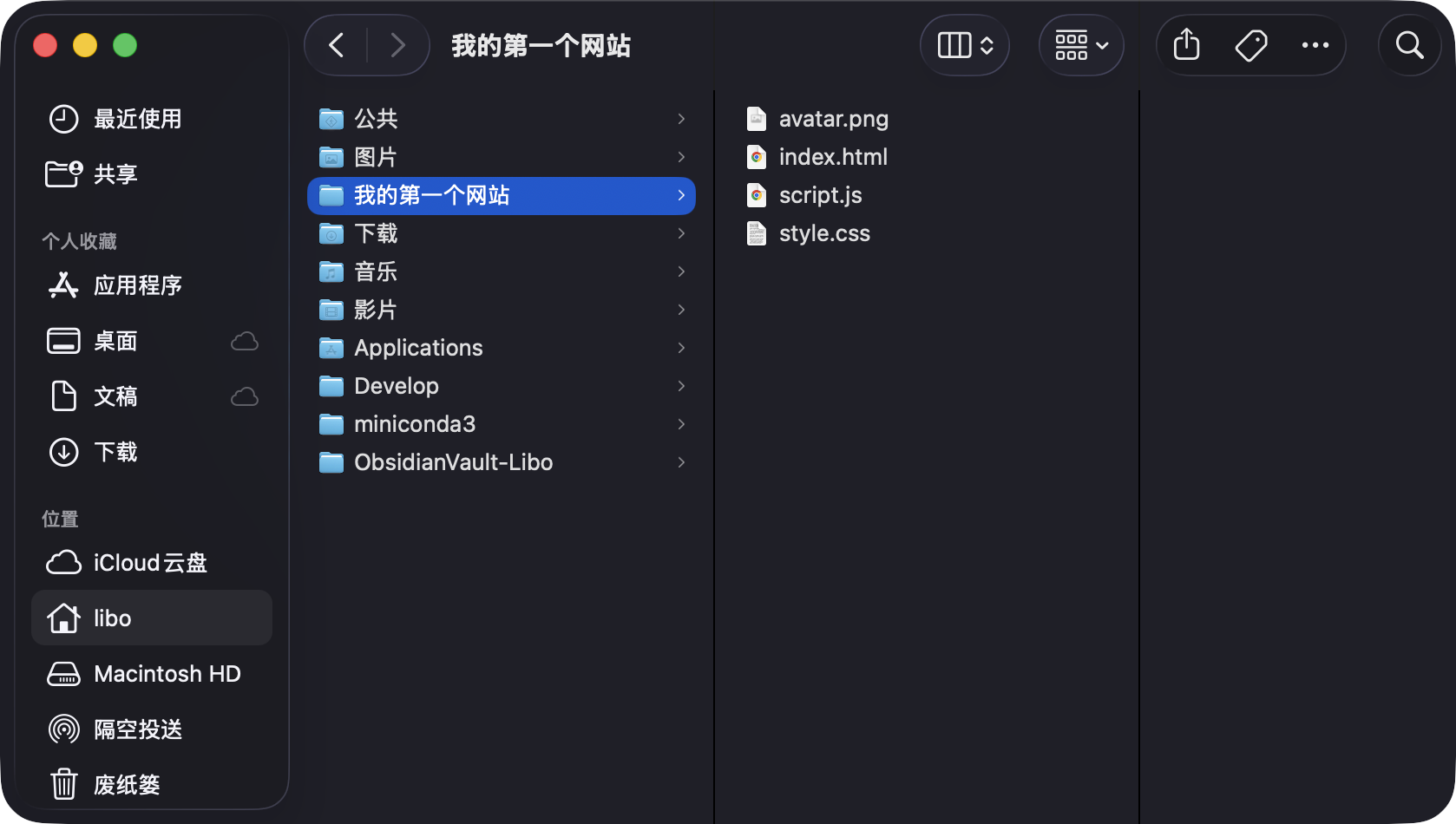
比如你会看到这样的结构:
我的第一个网站/
├── avatar.png
├── index.html
├── script.js
└── style.css
这里 我的第一个网站 是文件夹,里面那几个都是文件。
后面你会越来越频繁地看到这种结构,因为一个项目本质上就是:
一组放在同一个文件夹里的文件。
什么是扩展名
文件名后面经常会有一个点:
index.htmlstyle.cssscript.jsnotes.mdphoto.png
点后面的那一部分,通常叫扩展名。
入门阶段你可以先把它理解成:
它在提醒你,这大概是什么类型的文件。
例如:
.mp3是一种音频文件.png是一种图片文件.html是代码文件,常见于网页结构文件.css是代码文件,常见于样式文件.js是代码文件,常见于前端脚本文件
这一节不需要死记,但你要开始习惯看扩展名。
因为它会直接帮助你分清:
- 哪些是代码文件
- 哪些是图片
- 哪些是说明文档
请注意,默认情况下,Windows 和 macOS 都可能把常见扩展名隐藏掉。
所以我建议你尽量让系统显示扩展名。这样你看文件时,不容易糊涂。
什么是路径
如果说文件回答的是“这是什么”,那么路径回答的就是:
这东西放在哪里。
比如你有这样一个文件:
课程练习/模块3/第一个网页/index.html
它的意思是:
- 有一个叫
课程练习的文件夹 - 里面有一个叫
模块3的文件夹 - 里面又有一个叫
第一个网页的文件夹 - 最里面有一个叫
index.html的文件
这整串位置描述,就是路径。
你可以把路径理解成地址。它不是随便写的一串字,而是在一层一层描述文件的位置。
绝对路径和相对路径
后面你会反复遇到两种路径:
- 绝对路径
- 相对路径
绝对路径
绝对路径就是:
从一个固定起点开始,把完整位置说清楚。
在 macOS 或 Linux 上,常见写法像这样:
/Users/libo/Documents/course/index.html
在 Windows 上,常见写法像这样:
C:\Users\libo\Documents\course\index.html
它们长得不一样,但本质一样:
这个文件在整台电脑里的完整位置。
根目录
既然绝对路径要从一个固定起点开始说,那这个起点本身也值得认识一下。
在 macOS 和 Linux 里,这个最外层起点常常写成:
/
它叫:
根目录。
你可以先把它理解成整套路径系统的最外层。
所以像这样的路径:
/Users/libo/Documents/course/index.html
最前面的 /,就在表示:
我要从整个系统的最外层开始说这个文件的位置。
在 Windows 里,常见写法不是 /,而是从某个盘符的根目录开始,比如:
C:\
也就是说,在不同系统里,绝对路径的写法不完全一样,但它们都在表达同一件事:
从一个固定起点开始,把位置完整说清楚。
相对路径
相对路径就是:
不从整台电脑开始说,而是从“你当前所在的位置”开始说。
比如你已经在 course 这个文件夹里,那你可以直接写:
index.html
或者:
images/avatar.png
相对路径的最前面也可以写 ./,它的意思是“当前路径”,所以上面这两个相对路径还可以写做:
./index.html
或者:
./images/avatar.png
家目录是什么
除了根目录之外,还有一个后面会高频遇到的位置,叫:
家目录。
家目录可以先理解成:
你这个用户自己的默认目录。
在 macOS 上,它常常长这样:
/Users/(你的名字)
假设你叫 libo,那么它就是:
/Users/libo
在 Linux 上,它常常长这样:
/home/libo
后面到了终端里,你还会经常看到一个符号:
~
它通常就是家目录的简写。
所以你现在先建立一个感觉就够了:
- 根目录是整个系统路径的最外层起点
- 家目录是你这个用户最常回到的那个目录
你可以先记一个最够用的判断:
- 绝对路径:描述完整位置
- 相对路径:描述相对当前位置的位置
为什么后面你会反复遇到路径
路径不是这一节学完就结束了。后面很多地方都会用到它:
- 用编辑器打开项目文件夹时,你在处理路径
- 在终端里进入某个目录时,你在处理路径
- 网页里引用一张图片时,你在处理路径
- Git 管理哪些文件时,你也在处理路径
所以它不是附属知识,而是很多后续操作的共同底层。
文件和软件,不是一回事
这里再分清另一组很容易混在一起的概念:
- 文件
- 软件
文件是被保存的内容。
软件是打开、查看、编辑、处理这些内容的工具。
比如:
.docx是文件,Word是软件.mp3是文件,QuickTime Player、QQ音乐播放器这类是软件.png是文件,图片查看器或图片编辑器是软件
不是所有软件都能处理所有文件。
你先记住一句就够了:
软件负责操作,文件负责承载内容,路径负责指路。
那代码文件该用什么打开
后面我们会接触到:
.html.css.js
这些也都是文件,它们就是代码文件,而打开和编辑这类代码文件的软件,通常叫:
代码编辑器。
这类软件有很多种,这门课里我们先用最常见、也比较适合入门的一种:
VS Code
VS Code 不是文件,它是软件。
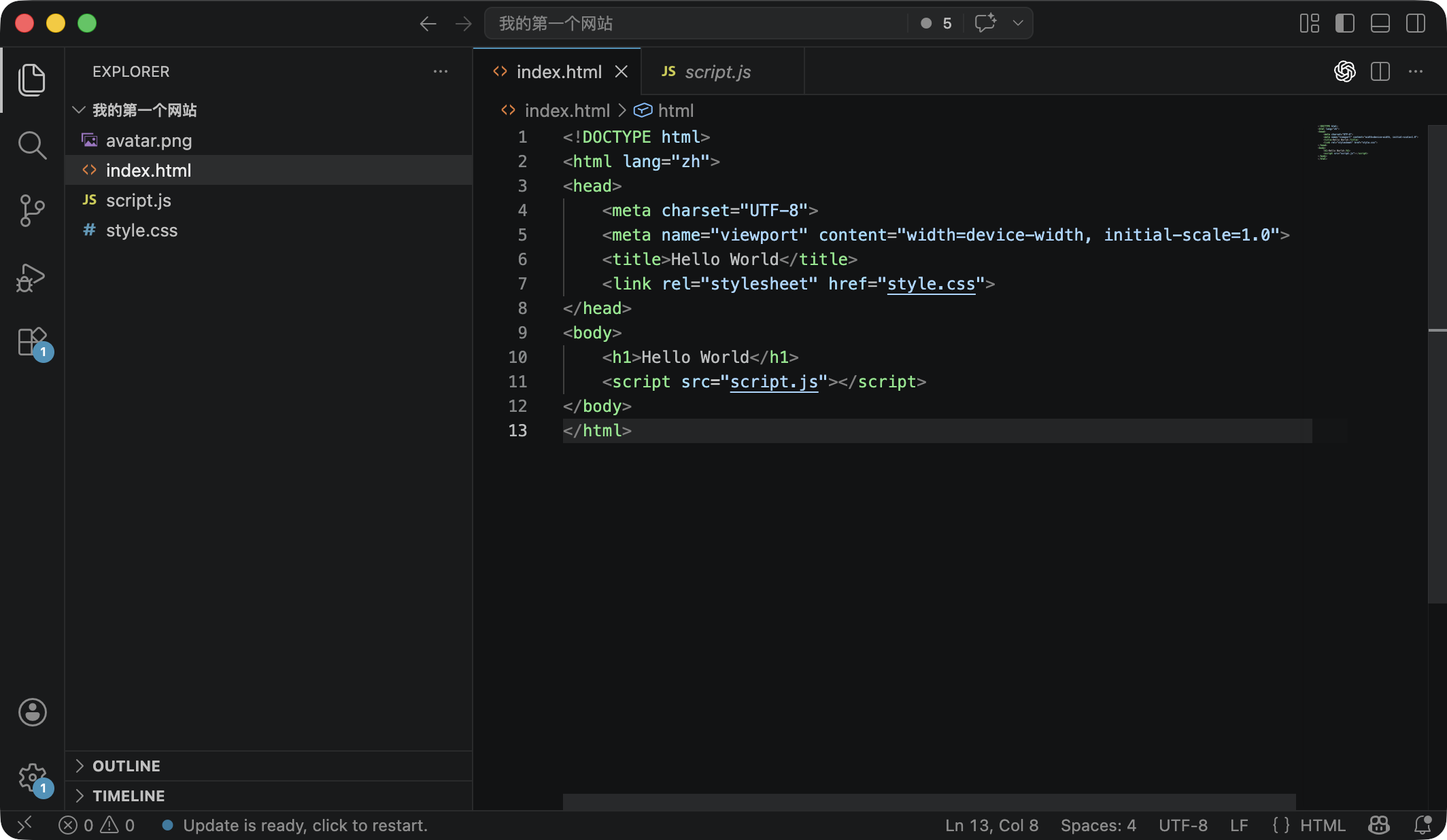
它比较擅长处理:
- 代码文件
- 文本文件
- 配置文件
- Markdown 文档
例如:
.html.css.js.ts.json.md.py
这一节你不用研究编辑器的全部功能,只需要先把它当成后面课程的工作台。
开始安装并认识 VS Code
到这里,VS Code 已经出现了。
VS Code 是一个免费的代码编辑器软件,你可以在 VS Code 的官网下载并安装它:https://code.visualstudio.com
入门阶段,你对 VS Code 的要求其实很低。你只需要会:
- 打开一个文件夹
- 在左侧文件树里看到文件结构
- 新建文件
- 打开一个文件
- 修改并保存文件
- 能看懂自己当前正在编辑哪个文件
你可以在 B 站观看我的 VS Code 安装和使用课程。
这一节最容易迷路的地方是什么
初学者在这里最常见的迷路方式,通常有下面几种。
以为自己在改 A 文件,实际上改的是 B 文件
这很常见,因为电脑里可能会有多个名字很像的文件夹:
coursecourse-newcourse-finalcourse-final-2
结果你以为自己改的是项目文件,实际上改的是另一个副本。
只关注“文件名”,没有关注“文件在哪个文件夹里”
只知道有一个 index.html 不够,因为很多地方都可能有 index.html。
真正重要的是:
这个文件属于哪个项目文件夹。
只会双击打开文件,不会打开整个项目文件夹
开发不是只看单个文件,而是经常要同时理解一组文件之间的关系。
所以比“打开一个文件”更重要的是:
打开整个项目文件夹。
代码之间往往是相互引用和关联的,打开整个项目文件夹才能真正看到项目结构。
这一节最应该建立的工作习惯
从这一节开始,尽量建立几个很简单但很重要的习惯。
给课程练习准备一个固定总文件夹
比如:
zero-to-tech李勃老师的课程练习fullstack-learning
名字不重要,重要的是固定。
后面所有练习尽量都放在这个总文件夹下面,这样不容易越学越乱。
每次先确认“我现在在哪个文件夹里/在哪个路径下”
不管你是用编辑器,还是后面用终端,都尽量先问自己一句:
我现在操作的是哪个位置?
这句话后面会非常有用。
少制造很多“最终版”“最终版2”“最终版3”
初学阶段很容易这样保存:
index-final.htmlindex-final-2.htmlindex-final-real.html
短期像在保底,长期很容易把自己绕晕。
更稳的方式是:
- 用清晰的文件夹组织内容
- 用固定文件名
- 用 Git 管理版本
这也是为什么模块 3 会专门引入 Git。
这节课结束时,你至少应该做到什么
学完这一节,你至少应该做到下面几件事:
- 能解释文件和文件夹的区别
- 能大致理解扩展名在帮助你识别文件类型
- 能分清“文件”和“软件”不是一回事
- 能用自己的话解释什么是路径
- 知道绝对路径和相对路径的基本区别
- 能用
VS Code打开一个项目文件夹,并找到里面的文件
如果这些你已经具备了,那下一节进入终端时,你就不会觉得自己是在面对一团完全陌生的黑盒。