零到全栈 · 课程
模块 5.2:Python 的安装和环境设置
把 Python 装到电脑上,给项目建好自己的专属环境(venv),跑起第一个 Python 程序、认一认代码结构,再动手装一个第三方库(
requests)用 Python 调一次 API——pip、requirements.txt 一并落地。后端要用的环境,这一节一次备齐。
我们需要 Python 了
上一节我们亲手调用了两个 API,也定下了目标:接下来要用 Python,给我们的网站写一个自己的 API。
要运行 Python 写的代码,电脑上得先有 Python。
这个感觉你应该不陌生。如果你已经做过现代前端的学习实战,那很容易想到本地运行 JS 代码之前要先装 Node——因为 Vite、Next 那一套都得靠 Node 才能跑起来。
后端也是同一个道理:先有运行环境,再谈写代码。 前端项目的运行环境是 Node,我们后端是用 Python 写的,所以项目的运行环境就是 Python。
这一节把后端要用的环境一次备齐:装好 Python、给项目建一套自己的专属环境、跑起第一个程序认一认代码,最后动手装一个第三方库、用 Python 调一次 API。
装 Python
安装 Python 之前,可以先确认一下你电脑上是否已经安装了 Python:
python3 --version # 打印出 Python 3.x 的版本号,就装好了
或者(Windows 一般是输入 python 而非 python3):
python --version
- 打印出 Python 3.x 的版本号,就说明已经安装了 Python。
- 如果打印出 Python 2.x 的版本号,那要注意一下:2.x 版本的 Python 官方已经不再维护了,我们也不建议再用。
无论你当前电脑上是否已经安装有 Python,我都建议你重新安装一下最新版的 Python(多个不同版本的 Python 可以在电脑上共存,不用担心冲突)。
安装方式和当初装 Node 一样:去官网下载安装包。
- 打开 Python 官网下载页:https://www.python.org/downloads/
- 下载最新稳定版的安装包(macOS 是一个
.pkg文件,Windows 是.exe); - 双击安装,一路默认下一步即可;
- 装完后,重新开一个终端窗口,验证:
python3 --version # 打印出 Python 3.x 的版本号,就装好了
或者:
python --version
应该就可以看到刚刚安装的最新版 Python 的版本号了。
python3 和 python
为什么在 macOS 上敲的命令是 python3 而不是 python 呢?
和 JavaScript 语言一样,Python 语言诞生也已经有几十年了。在漫长的发展过程中,它也经历过一次不兼容的大版本升级。
早期的 Python 世界,几乎所有开发者都在使用 Python 2。后来,Python 官方为了修复一些历史设计问题,推出了 Python 3。但这一次升级并不像浏览器自动更新那样平滑,Python 3 中有不少语法和行为与 Python 2 不兼容。
这意味着,在很长一段时间里,一台电脑上可能需要同时安装 Python 2 和 Python 3——因为有些老项目只能运行在 Python 2,而新项目则推荐使用 Python 3。
为了避免混淆,许多 Linux 和 macOS 系统约定:
python指向 Python 2(或者保留为空);python3明确指向 Python 3。
久而久之,python3 就成为了许多系统和教程中的标准写法。
不过,随着 Python 2 已经停止维护(2020 年正式结束支持),如今越来越多的系统重新把 python 指向了 Python 3。例如在 Windows 官方安装器、以及很多现代 Linux 发行版中,直接输入 python 就已经启动的是 Python 3。
对于我们使用来说,可以分别试一下,哪个能用就用哪个。
如果我们电脑里不止一个 Python
对于以前从来没有安装过 Python、但电脑上仍然已经有 Python 的情况——这很正常。它可能是操作系统自带的,也可能是你以前装别的软件时顺带装上的。
我们前面说过,一台电脑上,可能同时住着好几个 Python。
那问题来了:我敲 python3 的时候,用的到底是哪一个?
有一个终端命令,可以查询并回答这个问题。在 Mac 下可以输入:
which python3
如果是 Windows 或 Linux,可以看如下的对照:
| 操作系统 | 命令 |
|---|---|
| macOS | which python3 |
| Linux | which python3 或 command -v python3 |
| Windows(CMD) | where python |
| Windows(PowerShell) | Get-Command python 或 where.exe python |
它会打印出一条路径——这就是你现在敲 python3 时,真正被执行的那一个。
还可以更进一步,把候选名单全列出来:
which -a python3
你可能会看到好几条路径(每个人机器不一样,多少不等)——排在最前面的那个,就是当前生效的。
一个值得记住的生存技能:
以后遇到“版本不对”“明明装了却找不到”这类怪事,第一招就是
which python3(macOS / Linux)或where python(Windows)——先搞清楚自己此刻用的到底是哪一个 Python。很多环境问题,看一眼路径就真相大白。
如果某一次我们明确想用其中某一个版本,但它并不是 python3 这个命令指向的那个默认版本,该怎么办呢?我们可以直接在 python 命令里指明需要用到的版本号。
例如我的电脑上同时安装有 python3.12 和 python3.14,默认 python3 指向的是 python3.14:
% python3 --version
Python 3.14.6
但如果我明确想用 python3.12,就可以不用 python3 这个命令,而是直接用 python3.12:
% python3.12 --version
Python 3.12.9
venv 与环境隔离
盘点一下刚才看到的现状:电脑里可能住着好几个 Python,python 和 python3 还可能各指各的——每次都要靠 which 确认“我现在用的到底是哪一个”,这本身就是个负担。这是关于不同 Python 版本管理的困境。
此外,还有另一个问题:我们还需要安装一些第三方库、工具包,这些工具包也各自有自己的版本。以后你电脑上不会只有一个基于 Python 开发的项目,它们各自需要的工具包、甚至包的版本都可能不一样,如果全挤在同一份公共 Python 里,早晚会打架。
什么叫第三方库?还记得前端的时候我们用过的那个 anime.js 动画库吗?那个就是 JS 生态中的一个第三方库。Python 生态中这样的第三方库也有非常多,我们几乎肯定会用到它们。
所以,事情现在变得复杂了。首先,电脑上会有不同版本的 Python,我们的不同项目可能分别依赖不同版本的 Python;其次,每个项目还会各自依赖一些不同版本的工具包。
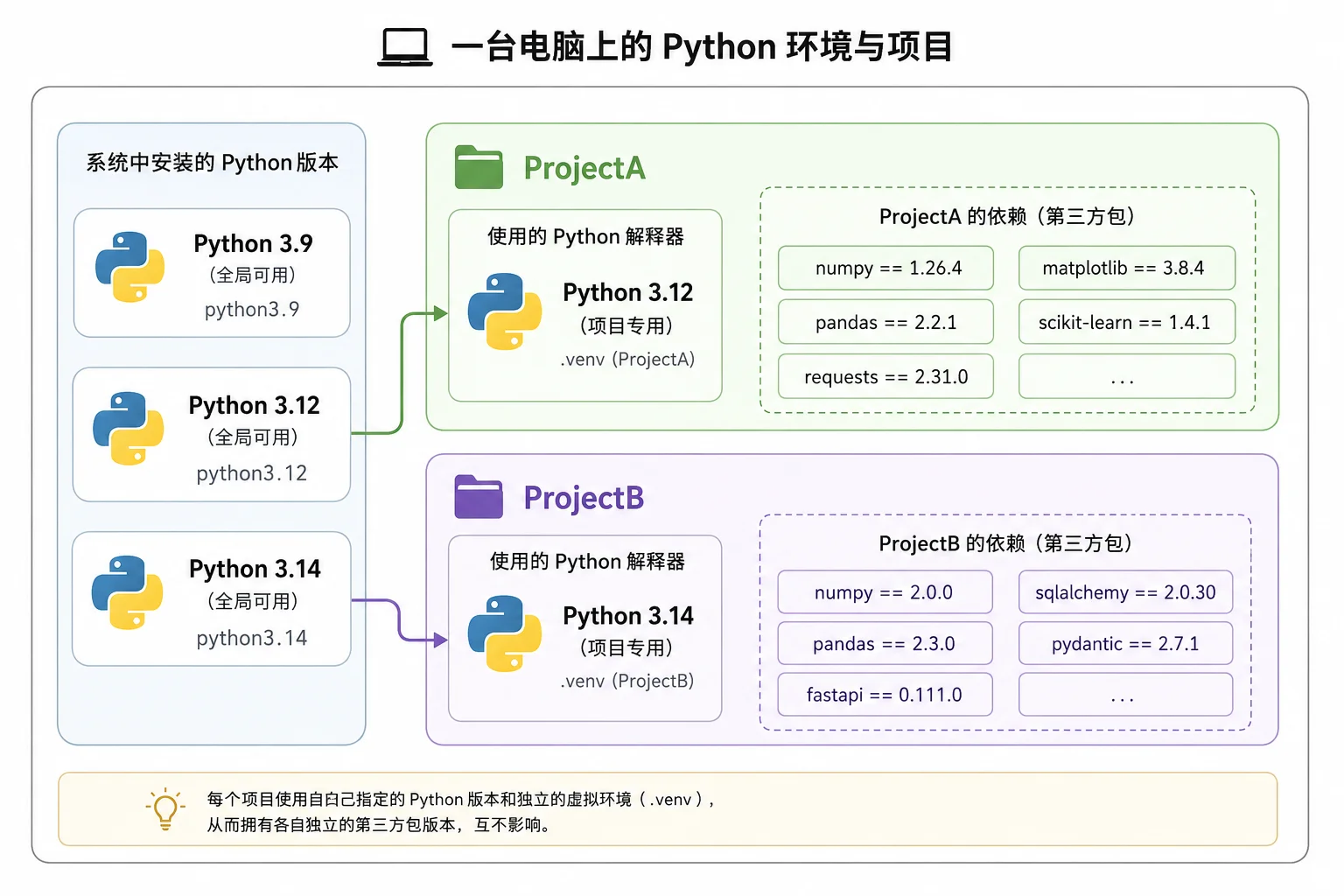
在 4.2 讲前端依赖时,我们立过一条规矩——依赖应该跟着项目走,每个项目有自己的 node_modules。Python 项目应对同样的处境,也有相似的方案。
Python 官方对这个局面的解法是:别在系统那堆 Python 里纠结,给每个项目配一套自己专用的环境——术语叫虚拟环境(virtual environment)。Python 自带了一个做这件事的工具,叫 venv。
具体怎么做呢?
一个示例
假设一个项目的路径是 ~/project_A,它需要用到 Python 3.12。那么我们就可以先进入项目目录,然后创建一个 .venv:
cd ~/project_A
python3.12 -m venv .venv
这个 .venv 是一个目录,它会帮我们管理当前目录的 Python 环境——用的是电脑上哪个版本的 Python、安装了哪些第三方包,以及这些包分别是什么版本。
但创建 .venv 之后,还无法立即使用(这点与 Node 的 package.json 不同):.venv 还需要激活才可以。
source .venv/bin/activate
激活之后,终端命令行的最前面,会自动带上 (.venv) 的标识。在这种情况下,无论用 python 命令(此刻可以用 python 命令了,哪怕之前不能用、只能用 python3)还是 python3 命令,都只会指向 Python 3.12;并且安装第三方库的时候,也只会装到 ~/project_A 这个项目下的 .venv 之中,而不是全局。
如果此时关闭终端会话,再开一个新的终端会话,那么这个 (.venv) 就消失了,venv 虚拟环境也就退出了。
或者,我们也可以不关闭终端会话,而是用下面的命令显式要求退出:
deactivate
常见疑问
1. 两个项目的虚拟环境目录都叫 .venv,激活后都显示 (.venv),怎么区分?
如果有两个项目 project_A 和 project_B,它们管理虚拟环境的目录都叫 .venv 吗?激活之后都是显示 (.venv) 这个提示符吗?我该如何判断当前在哪一个虚拟环境?
管理虚拟环境的目录不是必须叫 .venv,但这是一个约定俗成的名称,许多配套工具(例如 VS Code)都认得它,尤其是 AI 认得它,不建议变更。
如果想在激活之后让终端有一个不同的提示符,可以在创建 .venv 的时候给它一个自定义提示符:
python3 -m venv --prompt=project_A .venv
这样,创建的 venv 目录名仍然是 .venv,但在终端上看到的就不再是 (.venv) 而是 (project_A) 了。
2. 我已经在用 miniconda / anaconda 了,接下来怎么用 venv?
如果你打开终端之后,每次命令行的最前面都会有一个 (base) 这样的提示符,那么大概率说明你已经在使用 miniconda / anaconda 了,我们统称为 conda。
conda 也可以管理 Python 虚拟环境。如果你已经在使用 conda 了,那么就不再建议你使用 venv 进行 Python 环境的管理——因为 conda 采用的是一个完全不同的环境管理策略,如图所示:
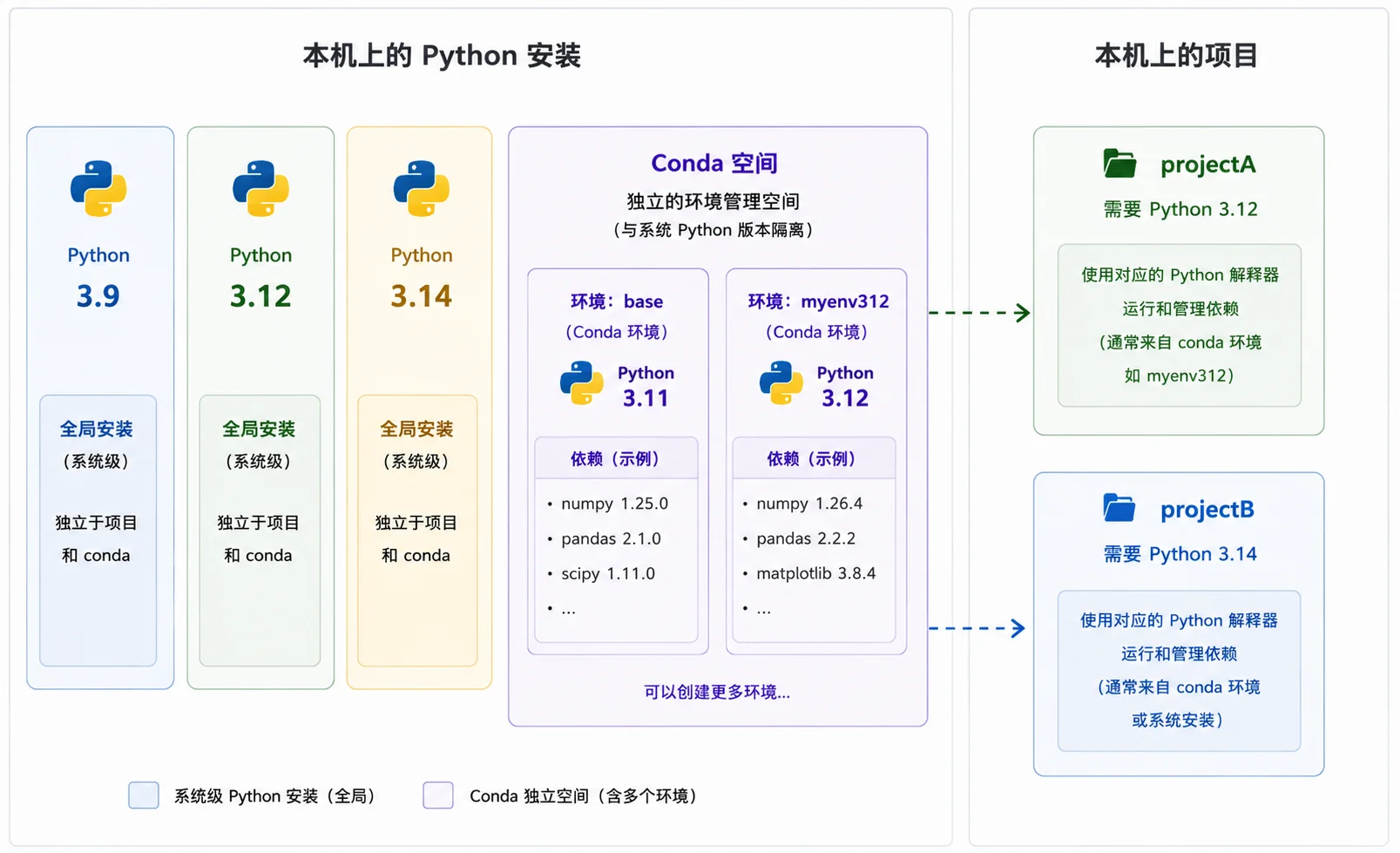
conda 实际上是全局安装的,用一套自己的方式在管理多个不同的 Python 环境,每一个环境都会有一个自己的名字,默认的环境名叫 base,用户可以自己创建一个新的环境(比如 myenv312),每一个环境中可以安装不同的 Python 版本。
conda 的“侵略性”比较强,一旦按照官方的指引安装了 conda 之后,每次启动终端的时候,conda 都会启动。此时直接输入 python,运行的就会是 conda 的默认环境(即 base 环境)。
与 Python 内置的 venv 不同的是,conda 并不会在项目中创建一个类似 .venv 的目录,所以项目自身并不保存它所依赖的 conda 环境的上下文,需要开发者自己记住项目与环境之间的对应关系。
从这个角度来说,在 vibe coding 时代,venv 的方式实际上更有优势——AI Agent 可以在项目中明确地理解到项目的依赖。
我们的课程后续会使用 venv 来做 Python 环境的管理。如果你现在在用 conda,并且想以后也改用 venv,那么建议先退出 conda。
3. 如何退出 conda
如果每次打开终端都会看到 (base) 这样的提示符,那么可以执行下面的命令,关闭 conda 的自动启动:
conda config --set auto_activate_base false
这里有个版本差异要注意:较新版本的 conda(24.9 及以后) 把这个配置项改名成了
auto_activate,所以新版也可以写成:conda config --set auto_activate false新版用
auto_activate_base仍然有效,只是会多打印一句“该项已弃用”的警告。两条命令你机器上哪条不报错就用哪条——旧版认前者,新版两者都认。
执行之后,关闭终端,再打开,就不会看到 (base) 提示符了。以后再启动终端,也不会默认进入 conda 的 base 环境了。
上面这个命令只是不再默认启动 conda,并不代表 conda 被移除了。如果以后还需要用到 conda,可以用下面这个命令重新进入:
conda activate
需要退出 conda 的时候,用下面这个命令可以退出:
conda deactivate
在项目中创建后端目录和 .venv
环境问题搞定了,接下来我们就回到自己的项目,创建一个后端目录,用 Python 小试牛刀。先给我们的后端代码安个家,就放在贯穿全程的项目里:
cd ~/zero-to-tech
mkdir backend
cd backend
这里你可能会冒出一个问题:在
zero-to-tech项目下,后端有了自己的backend/目录,那要不要也建一个frontend/,把前端挪进去,弄得对称一点?这里我们选择不挪。
一般而言,新起的全栈仓库确实常见
frontend/和backend/并列——但我们这个仓库不是设计出来的,是长出来的:它从模块 3 的一个静态页开始,一路长成 React、再长成 Next,前端占着根目录,是它成长的年轮。这也是真实老项目的常态:结构带着历史痕迹,只要不碍事,就不为了对称而重构。 现在它一点都不碍事——前端在根目录照常npm run dev,后端在backend/里各干各的,互不打扰;而且 4.6 配好的 Nginx 也全都继续有效。哪天它真碍事了(比如要把前后端拆成两个仓库),再挪不迟——到那时,你自己已经完全有能力挪了。顺便,这也回答了“前后端的独立体现在哪”:不在目录的组织方式上,而在两个独立的进程、两套独立的依赖、两种独立的部署方式上——这些我们接下来几节会挨个碰到。
然后在 backend/ 里创建虚拟环境(顺手用上刚学的 --prompt,给它起个一眼能认出的名字):
python3 -m venv --prompt=zero-to-tech .venv
执行完,ls -a 看一眼——多了一个 .venv 文件夹。这个文件夹就是虚拟环境本身:里面放着一份专属于这个项目的 Python(还有一个叫 pip 的工具——它是干什么的,等真正需要的那一刻再说)。
建好了,我们先“激活”(activate):
source .venv/bin/activate
注意看提示符,前面多了一个 (zero-to-tech):
(zero-to-tech) libo@Mac backend %
这个括号在提醒你:你现在用的,是这个项目自己的那套 Python。 空口无凭,拿刚学的 which 验证一下:
which python     # → /Users/你的用户名/zero-to-tech/backend/.venv/bin/python
which python3    # → /Users/你的用户名/zero-to-tech/backend/.venv/bin/python3
两条路径都指进了 .venv——刚才那一堆候选 Python 带来的混乱,在这个项目里就此终结:python 和 python3 指向同一份,就是项目自己的这份,再无悬念。
想退出来的时候,一个词:
deactivate
提示符前的 (zero-to-tech) 消失,你又回到了系统环境。感受完就再 source .venv/bin/activate 回来。从今往后给自己立个习惯:进这个项目干活,先激活。
- Windows 的同学:激活命令是
.venv\Scripts\activate,其余一致。- 一个小工具:VS Code 有个微软官方的 Python 扩展(左侧“扩展”面板里搜
Python,装微软出的那个——它同时也负责 Python 的语法高亮、补全、调试,第一次写 Python 建议装上)。装好之后,它会自动认出项目里的.venv;以后在 VS Code 里新开一个终端,它会自动帮我们激活环境。
顺手立一条规矩:.venv 不进 Git。 它和 node_modules 一个性质——本地生成、体积不小、随时可重建。在项目的 .gitignore 里加上一行:
backend/.venv/
第一个 Python 程序
环境好了,我们写一个程序运行一下:用 Python 生成一段 JSON。
为什么是 JSON?回想上一节——API 回给调用方的,基本都是 JSON。这正是我们的后端马上要天天干的事。
确认自己还在 backend/ 目录、提示符上带着 (zero-to-tech),然后用 VS Code 打开这个目录,新建一个文件 first_json.py,写入:
import json

site_name = "zero-to-tech"

def make_data():
    data = {"message": "hello, world", "from": site_name}
    return json.dumps(data)

print(make_data())
回到终端,运行它(运行之前,先确定当前目录下有这个文件):
python3 first_json.py
终端打印出:
{"message": "hello, world", "from": "zero-to-tech"}
一段 JSON 出来了。这就说明我们的 Python 运行环境已经好了。
可以看到,运行一个 Python 程序,就是“一条 python3 命令”+“一个 .py 文件”,就这么直接——不用构建、不用编译、不用浏览器。以前我们的 JS 代码靠浏览器跑,现在我们的 Python 代码靠 python3 跑。
顺着这几行代码,认一认 Python
先说清楚:这不是语法课。 在有 AI 的时代,语法可以边用边查;我们真正需要的,是认得结构——看到一段 Python 代码,知道它大致的写法。我们一起看一下(看不懂也没关系)。
刚才这个程序虽然就短短几行,但也已经是比较典型的 Python 代码文件。从上往下看。
① 引入库
import json
第一行,通过 import 引入一个 json 库。
Python 在安装的时候,就自带了一大批现成的工具,统称标准库——要用哪个,import 一下就能用,不用另外安装。这个 json 就是标准库的一员,它的作用是处理 JSON 这种格式。除了它之外,常见的标准库成员还有:
datetime——日期和时间;random——随机数;os——和操作系统打交道(文件、路径、环境变量);http.server——一个能接收网络请求的小服务器(注意这个,下一节会用)。
有标准库,自然就有第三方库——不是 Python 自带的,而是世界各地的开发者写好后发布到网上的库,使用第三方库的时候要先安装,才能
import。这套逻辑我们在前端见过:比如 anime.js 就是我们用npm install装回来的第三方库。Python 这边的第三方库装到哪儿,你今天其实已经准备好答案了——就装进.venv这个项目专属的环境里;至于怎么装,下一段我们就装一个、用一个,亲眼看它落进.venv。
② 变量
site_name = "zero-to-tech"
第二行,定义了一个叫 site_name 的变量,它的值是 "zero-to-tech"。这个写法很容易理解,就是直接 名字 = 值。
③ 函数,以及缩进
def make_data():
    data = {"message": "hello, world", "from": site_name}
    return json.dumps(data)
def 用来定义函数。注意函数体是靠缩进表示的——这是 Python 最显眼的规矩:JS 用花括号 {} 圈定代码块,Python 里缩进本身就是语法。哪些行缩进对齐,哪些行就属于同一块。
函数里面的最后一行是 return,就是这个函数最终会给出一个什么结果。
④ 打印
print(make_data())
print 的意思就是在终端上打印(或者说显示)一些内容,这一行的意思就是把 make_data() 这个函数的结果打印到终端。
所以这段代码会把函数里面定义的 data 的值以 JSON 格式打印出来。
装第一个第三方库:用 Python 调一次 API
first_json.py 里的 json 是标准库,import 就能用。但让 Python 真正强大的,是那些海量的第三方库。刚才只是嘴上说了说,这就来装一个、用一个——顺便把 pip 和依赖清单一次讲透。
装什么好呢?还记得 5.1 我们用 curl 查公网 IP 吗?那件事,Python 也能做。新建一个 api_demo.py:
import requests

resp = requests.get("https://api.ipify.org?format=json")
print(resp.json())
requests 是 Python 世界最有名的第三方库之一,专门用来发网络请求——你可以把它理解成“代码版的 curl”。跑跑看:
python3 api_demo.py
结果不是 IP,而是一段报错:
ModuleNotFoundError: No module named 'requests'
报错是线索(这句话这门课会一直强调)。它说得很直白:找不到 requests 这个模块——因为它不是标准库,Python 没自带,得先装。
pip:装第三方库的工具
装 Python 第三方库的工具,叫 pip——它在你装 Python 时就一起装好了,就是后端世界的 npm(4.2 你用 npm install 装过 anime.js,现在轮到 pip install)。先确认自己在 (zero-to-tech) 环境里(提示符带着括号),然后:
pip install requests
一条生存法则,从现在记起:装包之前,先瞄一眼提示符,确认
(zero-to-tech)在。 最常见的翻车就是忘了激活、把包装到了外面——回头一跑代码报“找不到模块”,人就懵了。
看它滚动的输出——除了 requests 本身,还捎带装了 certifi、charset-normalizer、urllib3、idna 几个你没点名的:依赖还有依赖,npm 那边如此,pip 这边也一样。
装完,问一个最关键的问题——它装到哪儿去了? 看一眼:
pip show requests
Name: requests
Version: 2.34.2
Location: /Users/你的用户名/zero-to-tech/backend/.venv/lib/python3.x/site-packages
Location 那行,路径指进了 .venv——正是我们刚建的那间“项目专属的屋子”。requests 只住进了这个项目,没安装到全局环境,所以也不会和别的项目打架。前面讲了半天 venv 的道理,这一刻落到实处了。(也可以敲 ls .venv/lib/python*/site-packages/,亲眼看到 requests 的目录就躺在里面。)
现在再跑一次 api_demo.py:
python3 api_demo.py
{'ip': '114.86.123.45'}
通了。 我们用 Python 查到了自己的公网 IP——和上一节(5.1)用 curl 干的是同一件事,只不过这回是程序在调 API,正是 5.1 说的那句“API 是设计给计算机程序用的”。(往后我们自己的后端,也可以像这样去调别人的 API。)
眼尖的你可能发现:这回打印出来的
{'ip': ...}是单引号,而刚才first_json.py打印的{"message": ...}是双引号,怎么不一样?因为它们其实是两种东西:first_json.py里json.dumps(...)产出的是一段 JSON 文本(JSON 规定用双引号);而这里resp.json()直接把返回的 JSON 解析成了一个 Python 字典,打印字典时 Python 习惯用单引号。字典 ≈ JSON——这个对应关系以后天天见。
requirements.txt:给依赖记一本账
现在冒出一个新问题:.venv 不进 Git(刚立的规矩),那别人拿到这个项目之后,怎么知道要装 requests?或者我们把代码拉到服务器上之后,应该如何安装依赖?
答案和前端一模一样:前端靠 package.json 记依赖,Python 靠 requirements.txt。生成它:
pip freeze > requirements.txt
cat requirements.txt 看一眼:
certifi==2026.6.17
charset-normalizer==3.4.8
idna==3.18
requests==2.34.2
urllib3==2.7.0
每个包一行,版本号钉得死死的(连那几个“依赖的依赖”也一并列上了)。以后任何人拿到项目,一条命令就能装齐一模一样的环境:
pip install -r requirements.txt
这就是后端版的 npm install。和 .venv 相反,requirements.txt 要进 Git——它是项目的一部分,得跟着代码走。到模块 7 上服务器时,需要在服务器上安装依赖的时候,这份清单的价值就能体现了。
又凑齐一组“角色对应”,前端后端一一对上:
前端 后端 干的活 npmpip装第三方包 node_modules/.venv/装到哪儿(都不进 Git) package.jsonrequirements.txt依赖清单(都进 Git)
这一节你应该带走什么
- 后端项目和前端项目一样,先有运行环境再谈写代码:Python 从官网装,
python3 --version验证。 - 一台电脑可能有多个 Python;
which python3看当前用的是哪一个——排查环境问题的第一招;想用特定版本,直接敲python3.12这样带版本号的命令。 - venv 给每个项目一套自己的 Python:
python3 -m venv .venv建(可加--prompt=名字自定义提示符)、source .venv/bin/activate进(提示符出现(.venv)或那个自定义名字)、deactivate出;激活之后which python指进项目里——多 Python 的混乱就此和这个项目无关。进项目干活,先激活。 .venv不进 Git(node_modules的老规矩);conda 是同类环境工具——若你在用,本节也讲了怎么退出、改用 venv。- 运行 Python 程序 = 一个
.py文件 + 一条python3命令。 - 认得四个结构:
import、变量、def+缩进、字典(≈ JSON)——不用背语法,认得就行。 - 标准库随 Python 一起安装、
import即用(json、datetime、random、os、http.server……);第三方库(如requests)得先装才能用。 pip install装第三方库,装进当前激活的.venv(pip show看落点)——装包前先看提示符;requests让你用 Python 调了一次 API(5.1 curl 的“代码版”)。requirements.txt记依赖清单(pip freeze生成,pip install -r复现)——它和.venv相反,要进 Git。前端npm/node_modules/package.json↔ 后端pip/.venv/requirements.txt。- 我们已经能用 Python 生成并收发 JSON;下一节把它做成一个真正的服务——手搓第一个 API。